

Не поспішайте в майстерню: 7 причин чому тачпад може не реагувати

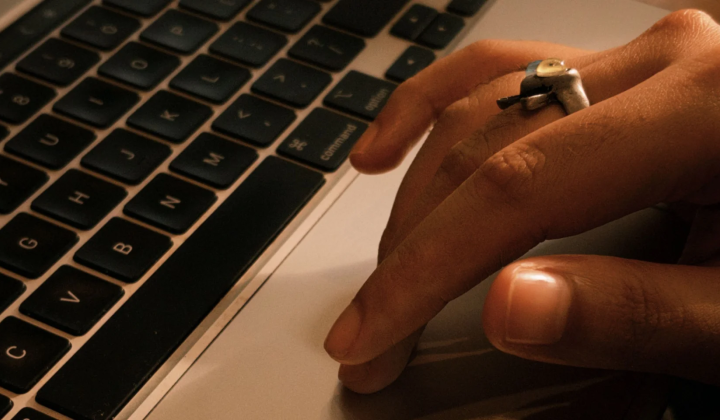
Не поспішайте в майстерню: 7 причин, чому тачпад може не реагувати
Як повідомляє НВ — Техно: Коли користувачі стикаються з проблемою несправності тачпада на ноутбуці, перша думка, яка виникає, це те, що пристрій, можливо, зламався, і його потрібно нести в майстерню. Однак, перш ніж робити такі висновки, варто розглянути кілька можливих причин несправності та способи їх усунення.
Можливі причини несправності тачпада
Почнемо з найочевиднішого, про що люди часто забувають. На клавіатурі більшості ноутбуків є кнопка для ввімкнення чи вимкнення тачпада, яка зазвичай розташована на клавішах F1, F3, F7 або інша. Для активації цієї функції потрібно натиснути цю клавішу у парі з клавішею Fn.
- Перевірте налаштування системи.
- У Windows 10 налаштування сенсорної панелі можна знайти за шляхом: Параметри → Пристрої → Сенсорна панель.
- Для Windows 11 ці налаштування знаходяться за шляхом: Bluetooth і пристрої → Сенсорна панель.
В налаштуваннях існує опція автоматичного вимкнення тачпада при підключенні зовнішньої миші, що також може бути причиною проблеми.
Ще один момент, який дивує багатьох власників сенсорних ноутбуків, це те, що на пристроях формату 2-в-1 (ноутбук-планшет), перехід у режим планшета автоматично блокує тачпад. Сучасні тачпади є ємнісними і реагують на мікроелектричний заряд від кінчиків пальців.
Якщо жодне з цього не спрацювало, варто перевірити драйвер. Для цього потрібно відкрити Диспетчер пристроїв через меню Пуск і знайти розділ Миші та інші вказівні пристрої.
Є ще одна нетривіальна причина: якщо заряд батареї стає критично низьким, деякі ноутбуки можуть вимикати тачпад для економії енергії. Якщо нічого з переліченого не дало результату, є ще один рівень перевірки - BIOS. Для входу в BIOS при вмиканні ноутбука потрібно натискати клавішу F2, Del або Esc. Модель ноутбука можна знайти на шильдику на нижній кришці.
Щоб тачпад служив довго, є кілька простих правил у побуті, включаючи регулярне очищення поверхні. Якщо ж після всіх цих спроб тачпад так і не відповідає, швидше за все, проблема апаратна. В такому випадку, можливо, дійсно знадобиться професійна допомога.
Розуміння причин несправності тачпада може значно зекономити час та гроші користувачів, які часто вважають, що проблема лише в апаратному збої.
Багато з цих причин є легкими для усунення і можуть бути вирішені без звернення до сервісного центру. Це підкреслює важливість знання базових налаштувань та функцій пристроїв, що може полегшити повсякденне використання технології.

Читайте також